Midjourneyは「どんな画像を継続して作りたいか」で判断する
Midjourneyを調べている方は、まず試しにAI画像を作りたい場合と、SNS・ブログ・デザイン素材などで継続的に使いたい場合で必要な使い方が異なります。最初に、人物・商品・背景・イメージボードなど、何を作りたいかを具体化しておくと調整が進めやすくなります。
料金プランを見るときも、単純な価格だけでなく、生成頻度や作業量を基準に考えるのが重要です。この記事では、初めて画像を作るときの流れと、プロンプト調整、料金を比較するときの判断軸を整理します。
始める前に決めること
- 作りたい画像のジャンルと用途
- 単発で試すのか、定期的に生成するのか
- 画質・生成量・作業速度のどれを重視するか
雰囲気重視の高品質イラスト
見栄え重視の画像を作りたい人
まずは目安だけ把握すれば十分です
Midjourneyは何が得意?
- 雰囲気重視の高品質イラスト
- 広告・コンセプトビジュアル作成
- イメージボードや世界観づくり
- 構図や色味のアイデア出し
こんな人におすすめ
画像制作を副業や仕事に活かしたい方は、関連ツールの機能や利用条件も確認してみてください。
AI画像・デザインツールを確認する
- 見栄え重視の画像を作りたい人
- 広告やSNS用ビジュアルが欲しい人
- 世界観づくりや発想補助をしたい人
実際の使用例
投稿用の印象的なメインビジュアルを作る。
バナーやキャンペーンの方向性を考える。
作品や企画の世界観を視覚化する。
料金の目安
使い始め方
登録・インストールから最初の使い方
まず準備すること
まずは公式サイトから利用環境へ進みます。画像生成自体はクラウド側で行うため、高性能PCを用意してローカルへモデルを入れる必要はありません。
Midjourneyは何に使える?まず結論
Midjourneyは、完成イメージを重視したAI画像生成を試したい人の代表的な候補です。最初は複雑な指定を詰め込まず、被写体・場所・雰囲気の3点から作ると結果を比較しやすくなります。
Midjourneyがおすすめな人
- 見栄えの良いAI画像を作りたい人
- 構図や雰囲気の案を素早く出したい人
- 画像生成AIを作品制作に使いたい人
Midjourneyを最初に試すなら
最初から機能を全部覚える必要はありません。自分が普段やっている作業を1つ選び、短い指示から試すと判断しやすくなります。
白い近未来都市を歩く少女、夕方、映画的な構図商品紹介用の清潔感あるデスク写真風イメージ雨の東京を舞台にしたアニメ調イラスト
Midjourneyと一緒に比較したいAI
最初の1回はこの順番
- Midjourneyの利用画面を開きます。
- 作りたい画像を短い文章で入力します。
- 生成結果から気に入った方向性を選び、構図や雰囲気を少しずつ調整します。
最初に試すなら
最初から長いプロンプトを書かず、「人物+場所+雰囲気」程度から始める方が結果を比較しやすいです。
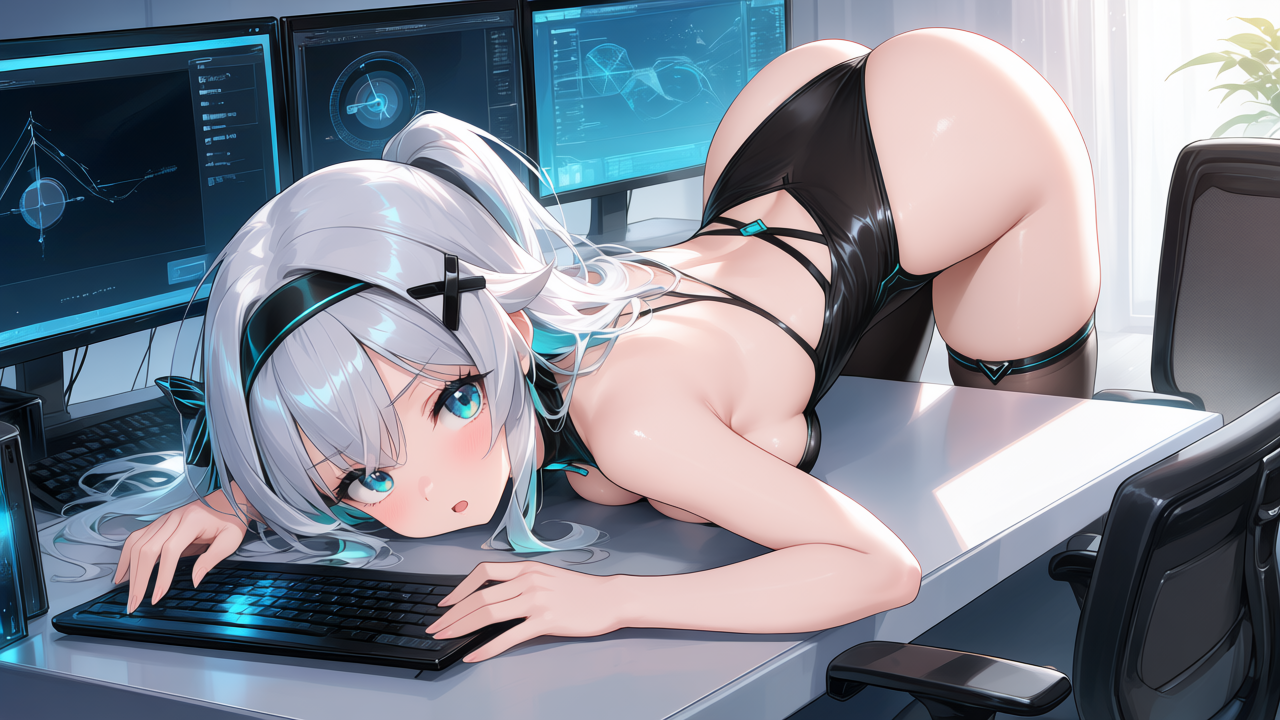
画面構成や利用条件は更新されることがあります。実際に登録・インストールする際は公式サイトの最新表示を確認してください。
Midjourneyを実際に試してみる
Midjourneyを公式サイトで確認する公式サイト:Midjourney
初心者が最初に試す使い方
Midjourneyで画像を作るなら、まず用途と画面比率を決め、主役・背景・雰囲気の3点だけを指定したシンプルな依頼から試すと調整しやすくなります。最初から細かい条件を大量に追加するより、良かった結果を基準に少しずつ条件を増やす方法が扱いやすいです。
実際の使用例
ブログのアイキャッチなら「AIツールを使う女性、作業内容が分かるデスク、横長構図」のように、記事テーマが伝わる要素をMidjourneyへ指定します。同じ画像を使い回さず、背景・人物・作業内容を記事ごとに変えると一覧でも内容を区別しやすくなります。
使いこなすためのポイント
Midjourneyを使い始めるときは。
※本記事にはアフィリエイトリンクを含む場合があります。