ブログのアイキャッチ、SNS投稿、広告素材などをAIで作りたい人向けの入口ページです。
結論
見栄えを優先するか、デザイン実務へ組み込むか、細かく調整したいかでツールを選ぶと迷いにくくなります。
まずこの順番で試す
- 画像の用途と縦横比を決める
- 人物・場所・雰囲気を短く指定して生成する
- 気に入った方向性だけを残して調整する
候補にしやすい3サービス
選ぶときに見るポイント
同じジャンルのAIを全部契約する必要はありません。。
最初に掲載場所を決める
ブログのアイキャッチ、記事中の説明画像、SNS投稿では必要な構図が違います。画像を作ってから無理に切り抜くより、最初に横長・正方形・縦長など掲載場所を決めておく方が使いやすい結果になります。人物を使う場合も、文字を置く余白を残すかどうかを先に決めると編集しやすくなります。
画像内の文字は後から入れる方が安定しやすい
生成AIに長い日本語文字を直接描かせると、誤字や読めない文字になることがあります。背景や人物、雰囲気をAIで作り、タイトルや価格など正確さが必要な文字は画像編集ソフトやデザインツールで後から入れる方法が扱いやすいです。
サイト全体の統一感を作る
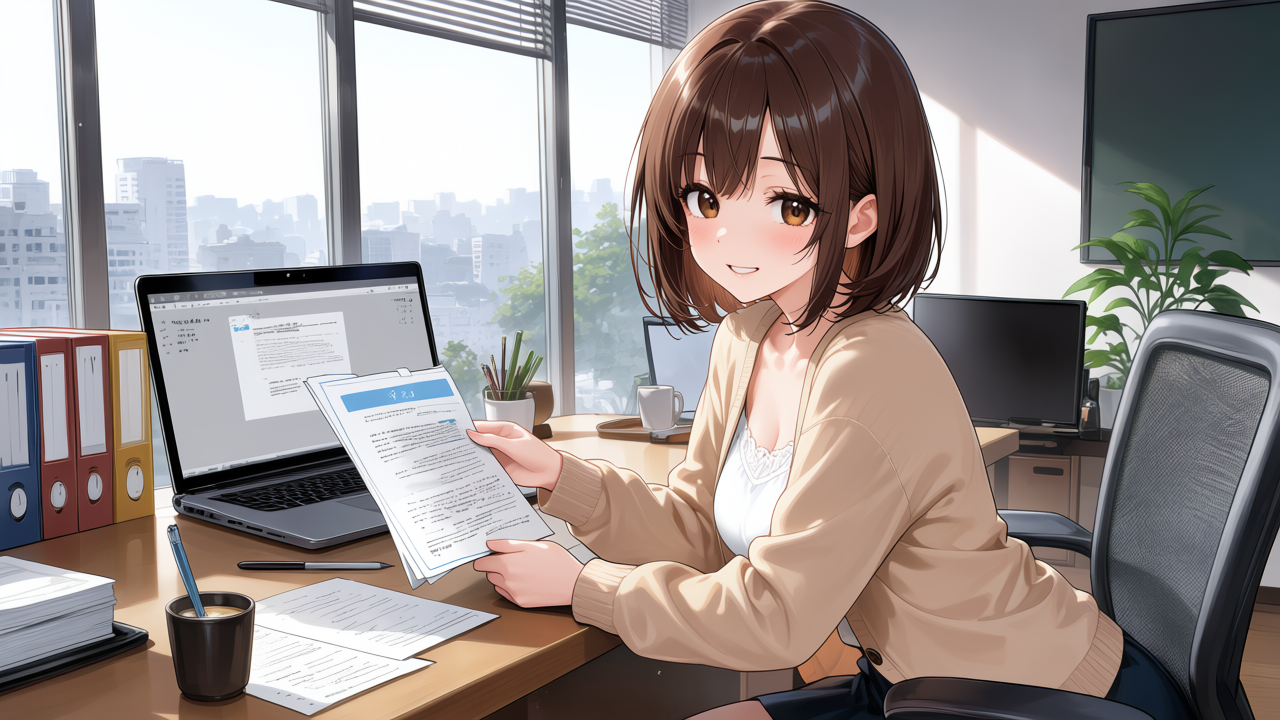
記事ごとに全く違う画風へ変えるより、色味やキャラクターの方向性をある程度揃えた方がサイトの印象を作りやすくなります。一方ですべて同じ画像を使い回すと内容の違いが伝わりにくいため、人物、背景、作業内容、カメラ位置を記事テーマごとに変えるのが効果的です。
次に読むページ
記事内容が分かる背景を入れる
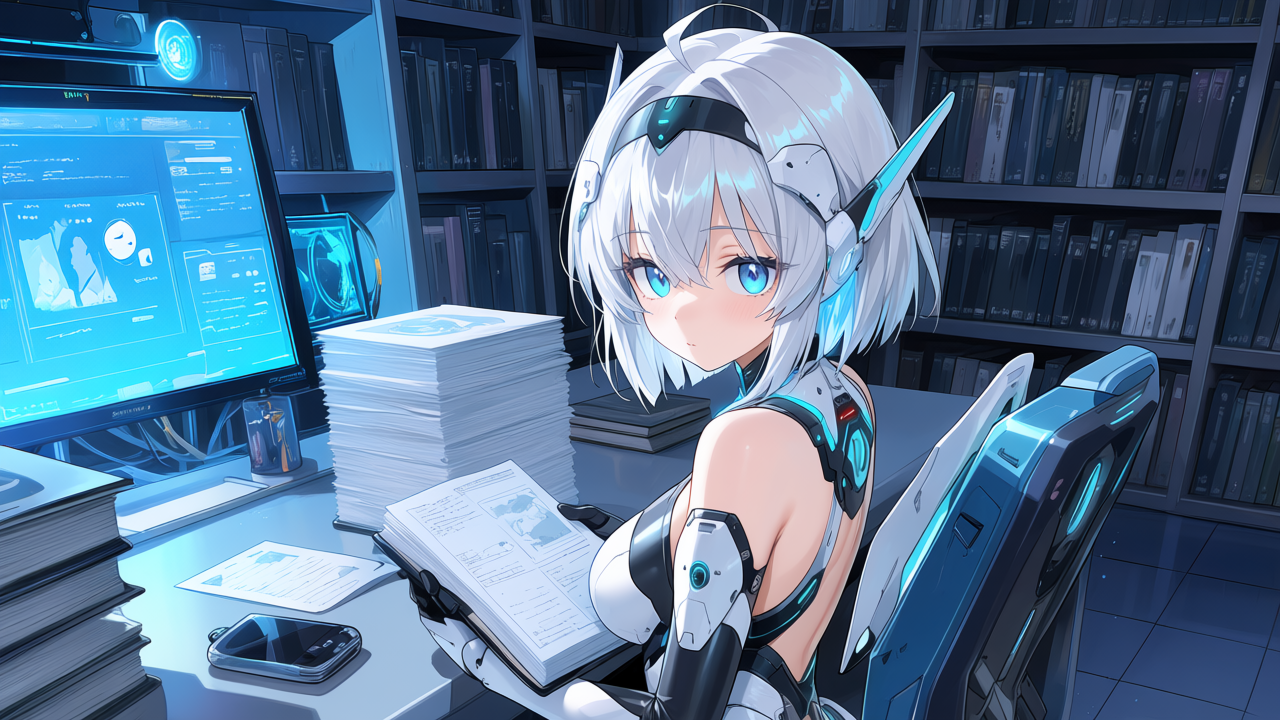
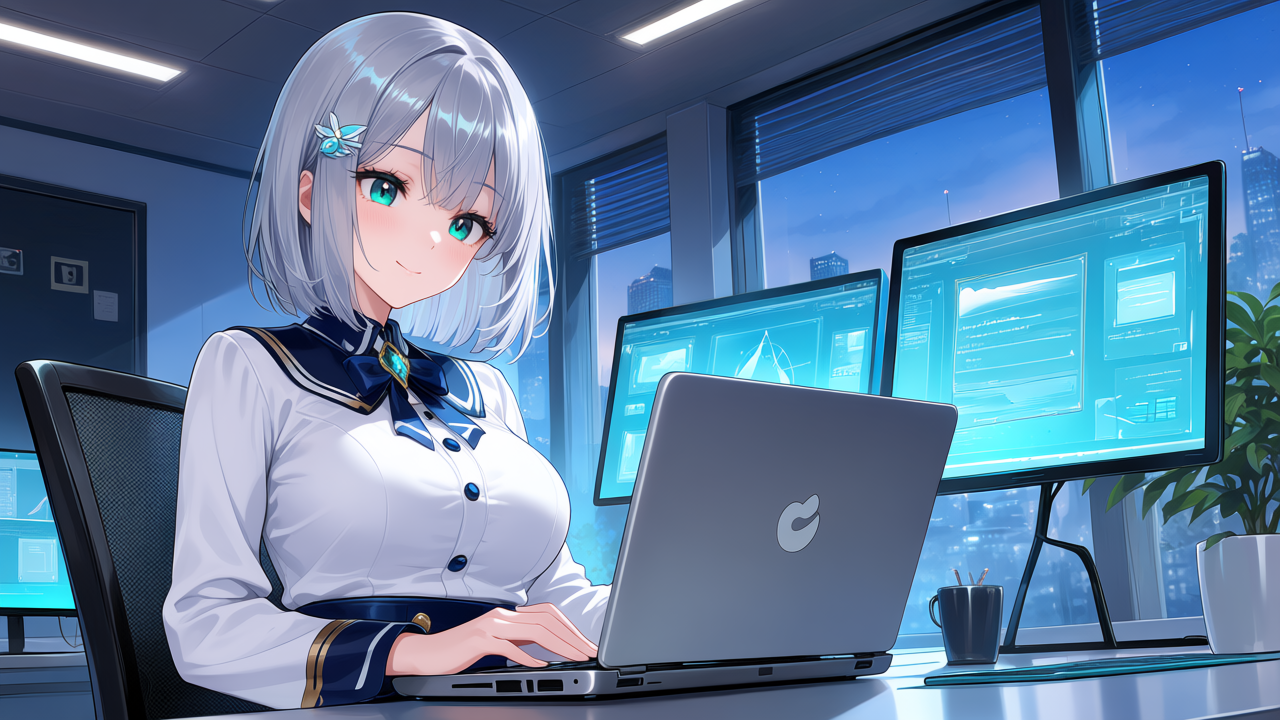
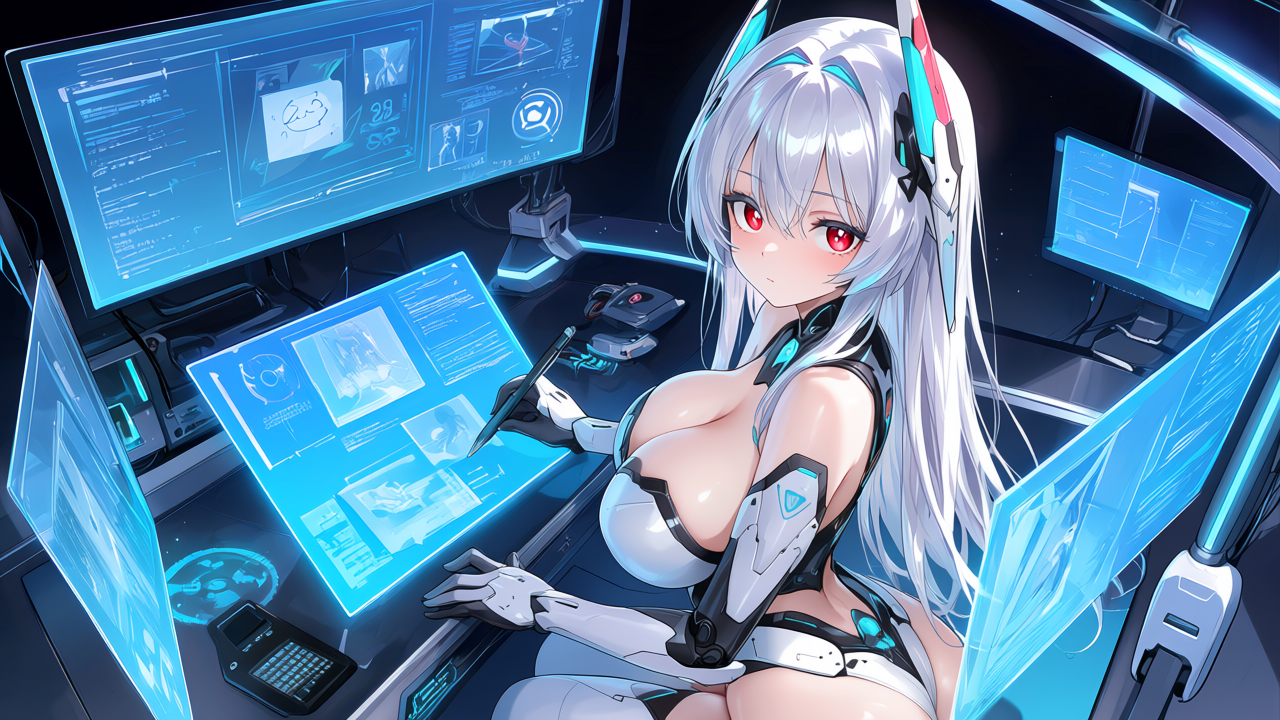
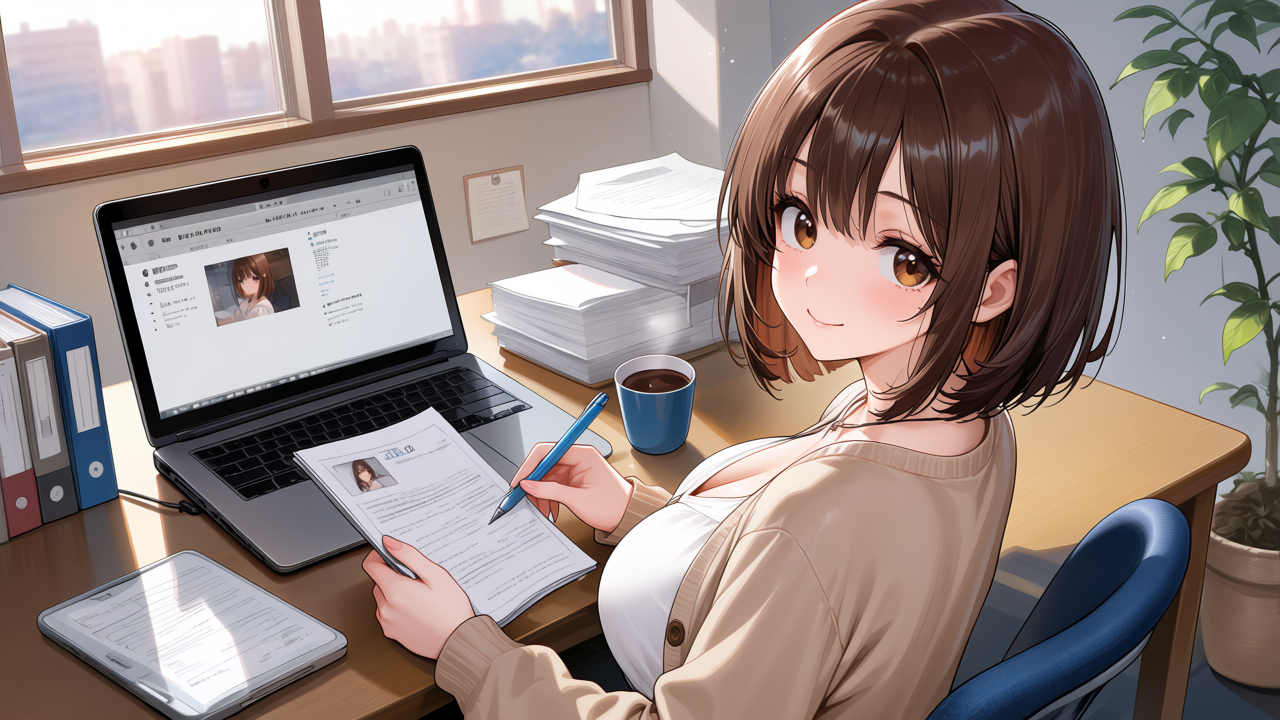
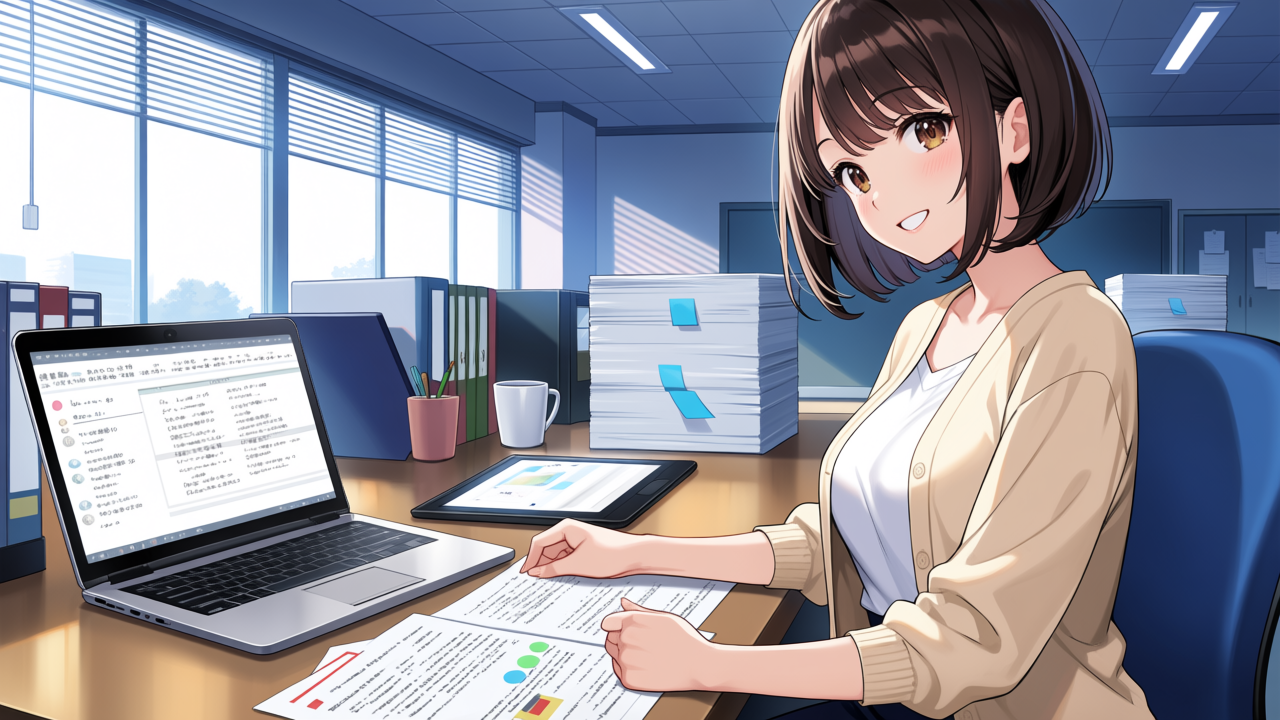
人物だけを毎回中央に置くと、一覧で見たときに記事の違いが伝わりにくくなります。コーディングならモニター、音楽ならマイクや波形、画像生成ならペンタブや作品ボードのように、テーマを示す背景や道具を入れるとサムネイルだけでも内容を想像しやすくなります。
同じ画像の使い回しは避ける
サイト全体の画風を揃えることと、同じ画像を複数記事へ貼ることは別です。画風や品質基準は共通にしつつ、人物の髪型、背景、作業内容、カメラ位置を記事ごとに変えると統一感と識別性を両立できます。
スマホ表示で確認する
PCで細部まで見える画像でも、SNSやスマホでは小さく表示されます。主役が小さすぎないか、背景が細かすぎないか、文字を後から入れる場合に余白があるかを縮小表示で確認すると実用的です。
関連ページ・次に読むページ
※本記事にはアフィリエイトリンクを含む場合があります。