- この記事の狙い(先に結論)
- Canvaの位置づけ(日本語対応と“写真→イラスト風”に強い理由)
- 写真をイラスト風にする3つの方法(公式機能名で統一)
- 実践ワークフロー(PC/スマホのステップ)
- 操作到達パスと対応プランの早見表
- 前後処理のコツ(入力の質で9割決まる)
- 用途別のおすすめ書き出しと設定
- ケース別の作り方(手順と判断基準)
- 無料でできる範囲とAI利用枠(確認日ベース)
- 商用ライセンスと実務の注意(必読)
- 価格とAI使用量の最新目安(確認日ベース・税別)
- 具体アイデア(“写真→イラスト風”の活用)
- 品質・速度の最適化(実務で詰まりがちなポイント)
- トラブルシューティング(崩れの直し方)
- メリット・デメリット(レビュー傾向)
- 代替サービス比較(目的で選ぶ)
- 購入判断のチェックリスト(実務要件に照合)
- ワークフロー標準化テンプレ(社内運用の土台)
- FAQ(よくある質問)
- 未確定事項(要フォロー)
- 参考リンク(公式・独立系)
- まとめ(安全かつ効率よく“写真→イラスト風”へ)
この記事の狙い(先に結論)
Canvaで「写真をイラスト風」にする最短ルートは、アプリの「Photo to Anime(写真をアニメ化)」「Photo to Cartoon(写真をカートゥーン化)」「Photo to Sketch(線画化)」のいずれかを適用する方法です。画像をアップロード→アプリを開く→スタイルを選ぶ→ダウンロード、で完了します。まずは無料(Free)で試せますが、背景透過PNGや背景リムーバー、印刷向けCMYK、AI利用枠の拡大まで必要ならPro以上が現実的です。商用は「Canvaのコンテンツライセンス」に従うことが大前提で、素材の単体配布は不可、ProコンテンツはOne Design Use(1デザイン単位のライセンス)です。教育(Education)は非商用、ブランド素材(例:Disney)は特則あり。案件運用では必ず素材区分と出力形態を確認してください。
Canvaの位置づけ(日本語対応と“写真→イラスト風”に強い理由)
Canvaは、デザイン編集と生成AIを統合したビジュアルコミュニケーション・プラットフォームです。日本語UI・日本語ヘルプが用意され、Web/デスクトップ/モバイルアプリで利用できます。写真のイラスト化は、公式のアプリ群(Photo to Anime/Photo to Cartoon/Photo to Sketch)や写真エフェクトで実行でき、日本語の指示文でも操作可能です。初心者にやさしい操作体系とテンプレート・素材の豊富さが独立系レビューでも高評価です。一方で、DTPレベルの厳密制御や高度レタッチは専門ツール(例:Photoshop)の方が向いています。
現場での強みは、1) 写真→イラスト化→レイアウト→書き出しまでが同一画面で完結すること、2) テンプレートに沿えば未経験でも配色・余白・文字組の致命的ミスを避けやすいこと、3) 日本語でのAI操作や学習コストの低さ、の3点です。加えて、チーム運用ではブランドキット(ロゴ・色・フォントの固定化)や承認フロー(Business/Enterprise)と合わせると、量産や差し替えも手早くなります。オフライン機能も段階的に導入され、不安定なネット環境でも基本作業の継続性が高まりました(ただし対応範囲はアプリ内案内で要確認)。
写真をイラスト風にする3つの方法(公式機能名で統一)
1) Photo to Anime/Photo to Cartoon(スタイル変換)
- 到達パス:左サイドバー「アプリ」>検索バーで「Anime」「Cartoon」「アニメ」「漫画」など>該当アプリを開く
- 操作:写真を選択→スタイル(タッチ)を選ぶ→「強度(Intensity)」スライダーで微調整→「再生成(Regenerate)」で別案を比較
- 用途:SNSアイコン、YouTubeサムネ、ECバナーの差別化など
備考:アプリ名はアカウントや言語で名称・表示位置が変わる場合があります。見つからない場合は「アプリ」内の検索欄で英語/日本語の両方を試してください。公式の「写真をイラスト化」ページでも案内されています。Canva内のアプリには「Animeify」「Cartoonify」などの呼称が見られる場合があり、いずれも「アニメ風・漫画風・水彩画・3D調」など複数タッチの候補から選べます。タッチの違いは、輪郭の強さ(線が太い/細い)、塗りのテクスチャ(フラット/水彩/セル塗り風)、陰影の量(立体感の強弱)に表れます。まずは輪郭強め・彩度控えめの穏当なタッチから試し、案件のトーンに合わせて強度を上げるのが失敗しにくい流れです。
2) Photo to Sketch(線画化)
- 到達パス:左サイドバー「アプリ」>検索バーで「Sketch」「スケッチ」>Photo to Sketch
- 操作:写真を選択→ワンクリックで線画に→線の雰囲気は「再生成(Regenerate)」で調整
- 用途:似顔絵風の輪郭づくり、下絵風の軽いタッチ、モノトーン基調の資料など
線画化は、情報量を大幅に削ぎ落としつつ特徴だけを残したいときに適します。人物は「目・鼻・口・輪郭・髪の分かれ目」がきれいに拾える明るめの写真が安定。商品は陰影の強いブツ撮りよりも、均一光で面の境界がはっきりしたカットの方が破綻が少ないです。線画は背景色と相性が直結するため、背景を白~薄いグレーにして線の黒を活かす、あるいはブランドカラーの淡色にして世界観に馴染ませるなど、台紙側の調整も同時に検討します。
3) 写真エフェクト/フィルターを重ねる(自然寄りに)
- 到達パス:写真を選択>「編集」>「エフェクト(Photo effects)」
- コツ:輪郭をわずかに強め、彩度・コントラストは控えめ、粒状感はごく弱。過度な処理を避け、実写の良さを残す。
- 用途:企業サイトやオウンドメディアで「やりすぎないイラスト寄り」を狙うときに有効
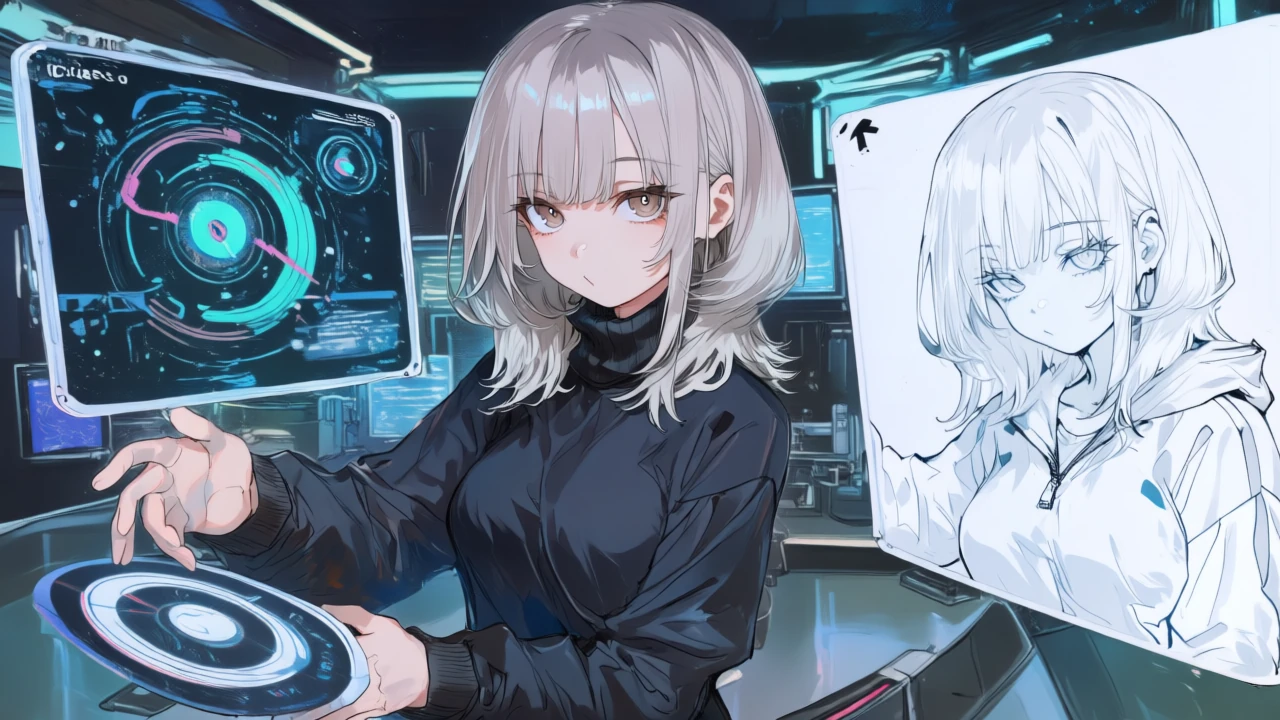
エフェクト重ねは、完全なアニメ/漫画調ではなく「写真の情報を保ちつつイラスト味だけ足す」アプローチです。たとえば、軽いポスタライズ(色面の段階を抑える表現)+エッジ強調+わずかな彩度減で、社内報・採用特設ページ・登壇者プロフィールなど「信頼性を保ちたい用途」に落とし込みやすくなります。動画でも同様のフィルターがあるため、サムネと本編のトーンを統一できるのがメリットです。
実践ワークフロー(PC/スマホのステップ)
PC(Web/デスクトップアプリ)
- 「デザインを作成」から目的のサイズやテンプレートを選択。
- 左サイドバー「アップロード」から写真を配置。
- 左サイドバー「アプリ」>検索で「Photo to Anime/Cartoon/Sketch」を呼び出し、スタイル適用。
- 必要に応じて「編集」>「エフェクト」で微調整。
- 背景を抜きたい場合は「背景リムーバー(Background Remover)」を適用(Pro)。
- ダウンロード:WebはPNG/JPG、透過が必要ならPNGの「Transparent background」(Pro)。印刷はPDF(CMYKはPro)。
- 小ワザ:ページ複製で強度違い・タッチ違いを並行比較。ブランド運用では「ブランドキット」で色・フォントを固定。
- 処理が重いとき:一括再生成を避け、段階的に。オフライン機能は導入済みですが対応範囲は限定されるため、実装状況はアプリ内の案内やヘルプで確認してください(ニュース参照)。
- 確認ループ:書き出し前にズーム50%(一般的なノートPC実視距離相当)と20%(モバイル縮小表示相当)で可読性と主題の視認性をチェック。動画サムネはYouTubeのモバイル標準表示を想定し、文字数・コントラストを再点検。
- 著作権・肖像権:自分で撮影した写真でも第三者が映る場合は権利処理が必要です。Canvaのライセンスは素材側の利用条件であり、被写体の権利は別管理です。
スマホ(iOS/Android)
- Canvaアプリを開き、目的のテンプレート(Instagram投稿、YouTubeサムネ等)を選択。
- 写真を追加し、下部メニューから「アプリ」または「エフェクト」を開く。
- Photo to Anime/Cartoon/Sketchを適用し、強度(Intensity)や再生成(Regenerate)で調整。
- 「共有」>「ダウンロード」で形式を選択。SNSはアプリ連携投稿も可能。
補足:デザインを開かずにAI機能だけを使う「AIクイックツール」もあります。試行・下ごしらえに便利です。スマホでは、通知やバックグラウンド処理で生成が中断されることがあるため、長めの処理は安定した通信環境と充電状態を確保してから実行すると失敗が減ります。
操作到達パスと対応プランの早見表
| 目的 | 推奨機能(公式名) | 主な到達パス | Free/Proの違い |
|---|---|---|---|
| アニメ/漫画調に一発変換 | Photo to Anime/Photo to Cartoon | アプリ>検索「Anime/Cartoon/アニメ/漫画」 | Freeで可(AI枠に注意)。透過PNGやCMYKはPro |
| 線画(モノトーン)に | Photo to Sketch | アプリ>検索「Sketch/スケッチ」 | Freeで可(AI枠に注意) |
| 自然寄りの“イラストっぽさ” | 写真エフェクト(Photo effects) | 写真選択>編集>エフェクト | 多くはFree。背景除去や透過はPro |
| 人物の切り抜き | 背景リムーバー(Background Remover) | 写真選択>編集>背景リムーバー | Pro機能(お試し表示が出る場合あり) |
| 透過アイコン作成 | PNG書き出し(Transparent background) | 共有>ダウンロード>PNG>Transparent background | Pro機能 |
前後処理のコツ(入力の質で9割決まる)
- 前処理:露出・色かぶりを軽く補正、被写体を大きめにトリミング。中心~ややオフ中心に主題を置くと破綻が出にくい。
- 人物:正面~ややナナメの顔、明るめの写真が安定。暗所・強逆光・被写体が極小だと崩れやすい。
- 商品:背景は単色・淡色が無難。影は弱め、後段でベタ面や枠を合わせてコントラストを確保。
- 風景・建築:線画・輪郭強調と相性良。遠景の微細は省略されがちなので大胆にトリミング。
- 後処理:肌や金属に出るムラは彩度・コントラストを微調整。背景を無彩色にすると全体が締まる。
- 再現性:同シリーズの制作では、ページ複製→差し替え運用でトーンが揃いやすい。生成パラメータを記録しておくと、後日の差し替えでも近い結果を得られます。
- NG例の回避:柄物服+強コントラスト背景は破綻しがち。被写体と背景が同系色だと輪郭が溶けるため、背景ベタ面で分離を確保。
用途別のおすすめ書き出しと設定
- SNSアイコン:正方形・長辺2000px程度を目安。円形トリミングを想定して余白を確保。透過が必要ならPNG(Pro)。アイコンは小さく表示されるため、髪・輪郭・目のコントラストを少し上げて可読性を最優先に。
- ブログ/ECアイキャッチ:PNG推奨(イラスト調は劣化が出にくい)。テキストはベタ面の上に置いて可読性確保。シリーズ運用では上下のマージン・ロゴ位置をテンプレ化。
- YouTubeサムネ:小サイズ表示で読めるか必ず確認。輪郭や明瞭度を少し強め、文字量は最小限に。人物が主題なら目線の向きと表情をはっきりさせ、背景は単純化。
- 印刷(名刺/チラシ):ProのCMYK書き出しを利用。塗り足しありのテンプレートを選び、細線は太めに。写真ベースのイラスト調は網点化で潰れやすいので、濃度の締めすぎに注意し、可能なら簡易校正で色味を確認。
完全なベクター化(パス最適化)が要件の業務は、Vectorizer.AIなどの専用サービスを併用してください。Canvaのイラスト化は基本ラスターベースです。DTP入稿で厳密な線の太さや特色管理が求められる場合は、Illustrator等で最終の線調整・特色指定を行うハイブリッド運用を推奨します。
ケース別の作り方(手順と判断基準)
人物アイコン(社内統一・SNS兼用)
- 明るく正面寄りの顔写真を用意(背景は無地が望ましい)。
- Photo to Cartoonで強度を中〜弱に設定。目・髪の形が崩れる場合は別案を再生成。
- 背景を透過(Pro)し、ブランドカラーの円ベタを背面に配置。円の余白は均等に確保。
- PNGで書き出し(必要に応じ透過)。小サイズ表示で視認性をチェック。
判断基準:会社案内など実名表示と並置する場合はリアル寄り、SNS運用で親しみを出したい場合はやや強めタッチ、と用途に応じて強度を切替えます。
商品バナー(ECの季節キャンペーン)
- 商品写真を大きめにトリミング。影が強い場合はエフェクトで軽減。
- Photo to Animeでセル塗り風のタッチを選択し、色面を簡略化。
- 背景にシーズンのパターン素材を薄く重ね、テキストはベタ面上に配置して可読性確保。
- シリーズ展開を見越して、次回以降の差し替え点(商品・色・コピー)をテンプレに明記。
判断基準:商品特徴(光沢・質感)を残すか、色面化して抽象化するかでタッチを選ぶ。クリック計測でABテストし、商品カテゴリーごとの最適タッチを学習します。
イベント告知(登壇者の顔出しあり)
- 登壇者写真をPhoto to Sketchで線画化し、ブランドカラーの面に白い線画をのせる構成に。
- 日付・会場・申込QRなど情報要素を整理し、優先順位の高い順に視線誘導を設計。
- Web版(RGB/PNG)と印刷版(CMYK/PDF)を別ページで用意し、それぞれの要件に合わせて微調整。
- 肖像利用の合意が必要な場合は社内チェックリストに沿って承認を取得。
判断基準:公式感を出したい場合は線画+ブランドカラー、カジュアルな集客はCartoon寄り、とトーンを会の性質に合わせます。
無料でできる範囲とAI利用枠(確認日ベース)
- Free:Standard最大200回 または Premium最大20回(Ultraは非対応)
- Pro:Standard最大2,000回/Premium最大200回/Ultra最大20回
- Business/Enterprise:Standard最大4,000回/Premium最大400回/Ultra最大40回
AI枠は処理の複雑さ(Standard/Premium/Ultra)で消費が変わります。各機能がどの階層に属するかは代表例のみが公表され、個別機能の階層は都度UIの表示で確認が必要です。リセットはFreeが毎月1日0:00(UTC)、有料は請求日ベース。残量は「設定>請求」から確認できます。
機能の境界:背景リムーバーは通常Pro、透明背景PNGはPro。背景リムーバーのお試しは表示・条件がアカウント/時期で異なります。AIクイックツールを使うと、デザインを開かずに単機能でのトライ&エラーが可能で、AI枠の消費を見ながら効率良く方向性を決められます。利用枠を超える見込みがある場合は、アドオン(AI Pass)やBusinessのAIトップアップを検討し、使い方とコストのバランスを最適化します(価格・提供地域は公式ページで要確認)。
AI枠の節約ヒント:方向性を先に決めてから微調整/ページ複製で比較運用/事前の露出・構図調整でやり直しを減らす/同シリーズ制作はテンプレに統一し、1点ごとの生成回数を圧縮。
商用ライセンスと実務の注意(必読)
- Canvaのコンテンツ(AI生成含む)は、Free/Proなどの区分に従って利用。ProコンテンツはOne Design Use(1デザイン単位)。素材の単体配布は禁止。
- エディトリアル専用素材は商用不可。ロゴ・商標用途への素材転用も不可。
- ブランド素材(例:Disney)は特別条項があり、多くの商用利用が禁じられます(米国の一部印刷など例外あり)。
- Education(教育)アカウントはProコンテンツの使用が非商用に限定。
- 未編集のメディアをウェブで大きく掲載する場合、ピクセル上限に関する注意が案内されています。Licensing Explained内で「web」「unmodified」「pixel」などの語で確認してください。
OK/NGの判断例:
- OK例:自前写真をAnime/Cartoonで加工→自作の図形やテキストを重ねたバナーとしてSNS・Webで配布(素材単体ではない)。
- 注意例:Proのストック写真をほぼ未編集で大サイズ掲載(オンライン)。Licensing Explainedにあるピクセル上限の注意を確認し、編集量や使用サイズを調整。
- NG例:Proのイラスト素材を切り抜き、素材単体のステッカーとして配布。これは素材の再配布に該当する恐れがあるため不可。
実務メモ:完成物に素材を溶け込ませ、素材単体の再配布にならない設計に。AI生成を含む場合は出所と再配布可否を社内で明文化。第三者の肖像権・著作権はCanvaのライセンスとは別に配慮が必要です。企業規模やリスク許容度によっては、EnterpriseのCanva Shield(AI出力補償)など、補償や監査ログを重視した上位プランの検討余地があります。
価格とAI使用量の最新目安(確認日ベース・税別)
価格や提供機能は地域・時期・席数で変動します。最終判断は必ず公式の最新ページをご確認ください。
| プラン | 概算価格(USD) | AI月間利用目安 | 主な機能 |
|---|---|---|---|
| Free | – | Standard最大200回/Premium最大20回 | 基本編集、AI枠は少なめ |
| Pro(1ユーザー) | US$180/年 | Standard最大2,000回/Premium最大200回/Ultra最大20回 | 背景リムーバー、透明PNG、CMYK、100GBストレージ等 |
| Business(1人あたり) | US$250/年 | Standard最大4,000回/Premium最大400回/Ultra最大40回 | ブランド管理、承認フロー、500GBストレージ等 |
| Enterprise | 要問い合わせ | 上記同等または拡張 | 大規模管理、1TBストレージ、Canva Shield(AI出力補償)等 |
参考換算:例として1USD=155円なら、US$180/年≒約27,900円、US$250/年≒約38,750円。実際の日本円表示・税込み額は地域設定の公式ページでご確認ください。アドオンとして「AI Pass」やBusinessの「AIトップアップ」等が提供されます(価格・提供地域は都度の公式表記に依存)。
具体アイデア(“写真→イラスト風”の活用)
- SNSアイコンの統一:Photo to Sketch+ブランドカラーの円形ベタで世界観を統一。
- ECの季節バナー:Photo to Anime/Cartoonで季節ごとのシリーズ化。
- YouTubeサムネ:輪郭強め+太字フォントで遠目の視認性を担保。
- 名刺・配布物:似顔絵調の顔写真を小さめにレイアウトし、CMYK PDFで出力(Pro)。
- 社内資料:実写をややイラスト寄りにしてカジュアルに、個人特定性を抑制。
- 教育現場:生徒の作品紹介で肖像を強調しすぎない演出に。Educationは非商用の範囲で活用。
- 採用広報:社員スナップをCartoonで統一し、部署別カラーを背景にして一覧性を確保。
品質・速度の最適化(実務で詰まりがちなポイント)
- 画角の最適化:被写体が小さいとAIが特徴点を拾いにくい。思い切ってトリミングし主題を大きく。
- 色域の整理:背景と被写体が同系色だと潰れる。背景ベタ面か枠線で分離してから変換。
- 段階生成:強度を「弱→中→強」と段階で試し、最も破綻の少ない強度を採用。いきなり強はNG。
- 重さ対策:多ページ一括ではなく対象ページだけを複製して試す。作業中は不要な高解像度画像を除去。
- 書き出し品質:輪郭のジャギーが目立つときは大きめサイズで書き出し、用途サイズに縮小してエッジを締める。
トラブルシューティング(崩れの直し方)
- 顔や手の破綻:強度を下げる、別案を再生成(Regenerate)。正面に近い元写真に差し替え。
- 輪郭のギザつき:長辺を大きめで書き出してWeb側で縮小。彩度・コントラストを少し抑える。
- 色が派手:彩度・明度を下げ、背景を無彩色に。テキストはベタ面上に置く。
- 被写体が埋もれる:背景単色ベタ+輪郭強調を少し上げて主題の分離を確保。
- 重い:JPG書き出しで品質を調整、透過PNGは必要最低限の透明領域に。
- 金属・髪の毛のムラ:色面化での階調飛びが原因。Intensityを弱め、明瞭度を少し下げて滑らかに。
- 肌の色ズレ:色かぶり(蛍光灯・夕景)が強いと誇張される。前処理で色温度をニュートラルに補正。
メリット・デメリット(レビュー傾向)
- メリット:初心者にやさしいUI、テンプレ・素材の豊富さ、日本語でのAI操作、オフライン機能の導入が進展。
- デメリット:高度ユーザーには詳細制御が不足、大きなデザインでの処理が重いことがある、Freeの制限や生成精度への不満が一部で挙がる。
実務運用の勘所:方向性決めはCanvaで素早く、微細な最終調整は必要に応じて専門ツールで仕上げるハイブリッドが効率的です。社内レビューは「ページ複製で案を並べ、コメントで比較」→「承認フロー」→「用途別書き出し」の順に標準化すると、戻りが減りスケジュールが安定します。
代替サービス比較(目的で選ぶ)
| サービス | 主な特徴 | 向く用途 | 備考/ライセンス |
|---|---|---|---|
| Canva | 日本語対応、Photo to Anime/Cartoon/Sketch、テンプレ+AIで即仕上げ | SNS/サムネ/簡易印刷、チーム運用 | Canvaライセンス(One Design Use、ブランド・教育特則) |
| Adobe Firefly/Express | 写真→カートゥーン変換、AIリスタイル | Adobe環境での一貫運用 | 各社の利用条件を要確認 |
| Picsart | Photo to Cartoon(モバイル色が強い) | スマホ中心の即時加工 | 各社の利用条件を要確認 |
| Fotor GoArt | 多数の絵画/カートゥーンスタイル | 特定の画風に寄せたい | 各社の利用条件を要確認 |
| Vectorizer.AI | 高精度のラスタ→ベクター変換 | パス最適化必須のDTP/ロゴ寄り | 各社の利用条件を要確認 |
選び分けの軸:1) ワンストップでレイアウトまでやり切りたい→Canva、2) 既存のAdobeワークフローに統一したい→Express/Firefly、3) とにかくスマホで素早く→Picsart、4) 画風指定の幅重視→Fotor GoArt、5) ベクター必須→Vectorizer.AI。社内の既存ツール・スキルセット・法務基準(補償の要否)を優先して決めると迷いが減ります。
購入判断のチェックリスト(実務要件に照合)
- 用途:Web中心か、印刷(CMYK/塗り足し)も必要か。
- ライセンス:素材の単体配布禁止・エディトリアル素材の商用禁止・ブランド素材の特則に適合する設計か。
- AI枠:月間の想定変換回数とリセットタイミングの把握。
- 出力:透過PNG・高解像度出力の要否(Proが必要)。
- 運用:承認フロー・ブランド管理・ストレージ(100GB/500GB/1TB)が要件に合うか。
- セキュリティ・法務:AI出力補償(Canva Shield)が必要か。監査ログや権限設計の要否。
- 教育利用:Educationの非商用制限に合致する運用か。商用は別アカウントに分離できるか。
ワークフロー標準化テンプレ(社内運用の土台)
- 要件定義:用途(SNS/印刷)、締切、ブランドルール、必要AI枠を明文化。
- 素材準備:自前写真の権利確認、被写体の承諾、解像度チェック。
- デザイン:テンプレ選定→Photo to Anime/Cartoon/Sketch適用→エフェクト微調整。
- レビュー:ページ複製で案出し→コメント収集→承認フロー(Business/Enterprise)。
- 書き出し:用途別にPNG/JPG/PDF(CMYK)を出力、命名規則に沿って保存。
- アーカイブ:ブランドキット・テンプレ・完成データをフォルダ化して再利用性を確保。
FAQ(よくある質問)
Freeでも写真のイラスト化はできますか?
はい。Photo to Anime/Cartoon/Sketchや写真エフェクトはFreeでも使えます。ただしAIの月間利用枠が少ないため、量や高品質処理が多い場合はPro以上が安定です。
透明背景のアイコンを書き出したいのですが?
ダウンロード形式でPNGを選び、「Transparent background」を有効にします(Pro機能)。
背景除去は無料ですか?
通常はPro機能です。お試しが表示される場合がありますが、条件はアカウントや時期により異なります。アプリ内の案内に従ってください。
商用で使えますか?
Canvaライセンスに従えば利用可能です。素材の単体配布は禁止、ProコンテンツはOne Design Use。ブランド素材やエディトリアル専用素材の制限、Educationアカウントの非商用制限に注意が必要です。
AIの利用回数はいつリセットされますか?
Freeは毎月1日0:00(UTC)、有料は請求日ベースで更新。残量は「設定>請求」で確認できます。
どの機能がStandard/Premium/Ultraに当たりますか?
代表例のみ公表されており、機能ごとの階層はUIの表示で都度確認が必要です。消費量は処理の複雑さに応じて変動します。
印刷の色を安定させたいです。
ProのCMYK書き出しに対応。細線は太め、十分な解像度で出力し、現物校正が可能なら実施を推奨します。
生成結果が“本人に見えない”と感じます。回避策は?
強度(Intensity)を弱め、目・髪・輪郭が残るタッチを選択。正面に近い明るい写真を用い、複数案を再生成(Regenerate)して最も似ているものを採用します。
スマホとPCで仕上がりが違うのはなぜ?
表示解像度やズーム倍率、デバイスの色域差で見え方が変わることがあります。最終用途に近い環境(スマホ・PC・紙)で必ず確認してください。
ベクター(.svg)で書き出して線を編集できますか?
写真のイラスト化結果は基本ラスターベースです。厳密なベクター化・線編集が必要な場合は専用のベクター化サービスの利用やIllustratorでの後処理をご検討ください。
未確定事項(要フォロー)
- 各機能のAI階層(Standard/Premium/Ultra)の割当はUI表示で都度確認が必要。
- 未編集メディアのウェブ掲載に関するピクセル上限の具体値は、Licensing Explainedの最新表記を参照(用語例:web、unmodified、pixel)。
- Photo to Anime/Cartoon等のアプリ名称・提供は地域/言語で差異が出る場合あり。見つからなければ「アプリ」内検索を併用。
- AI PassやAIトップアップの価格・提供地域は公式の最新情報を要確認。
- オフライン機能の対応範囲は段階的。アプリ内の案内やヘルプで最新状況を確認。
参考リンク(公式・独立系)
- 写真をイラスト化(Photo to Anime/Cartoonの案内)
- Photo to Sketch(線画化)
- Canva AI 2.0(AI機能の概要)
- AI利用枠(Understanding your AI usage)
- 価格・プラン比較(Pricing)
- Content License Agreement(商用・教育・ブランド素材)
- Licensing Explained(未編集メディア・ピクセル上限の注意)
- 背景リムーバー(Pro)
- 透明PNG(Pro)
- 写真エフェクト(Photo effects)
- AIクイックツール(デザインを開かずに使う)
- TechRadarレビュー(長所・短所)
- オフライン機能導入の報道(TechRadar)
- Adobe Firefly(Photo to Cartoon)
- Adobe Express(AIリスタイル)
- Picsart(Photo to Cartoon)
- Fotor GoArt(Photo to Painting)
- Vectorizer.AI(画像→ベクター変換)
まとめ(安全かつ効率よく“写真→イラスト風”へ)
Canvaなら、Photo to Anime/Cartoon/Sketchや写真エフェクトで、写真を短時間でイラスト風に変換できます。無料でも着手可能ですが、透過PNG・背景除去・CMYK・AI枠拡大まで必要ならPro以上がコストと手間のバランスに優れます。商用ではOne Design Use、素材単体の再配布禁止、ブランド素材・教育アカウントの特則、未編集メディアのサイズ注意を必ず遵守してください。まずは1〜2枚を作って用途サイズで書き出し、画面/紙で見え方を確認→ページ複製で量産、という段取りが失敗しにくい進め方です。チーム運用ではブランドキットと承認フローを活用し、AI枠の管理やライセンスの運用ルールを明文化しておくと、スピード・品質・法務のすべてを安定させられます。