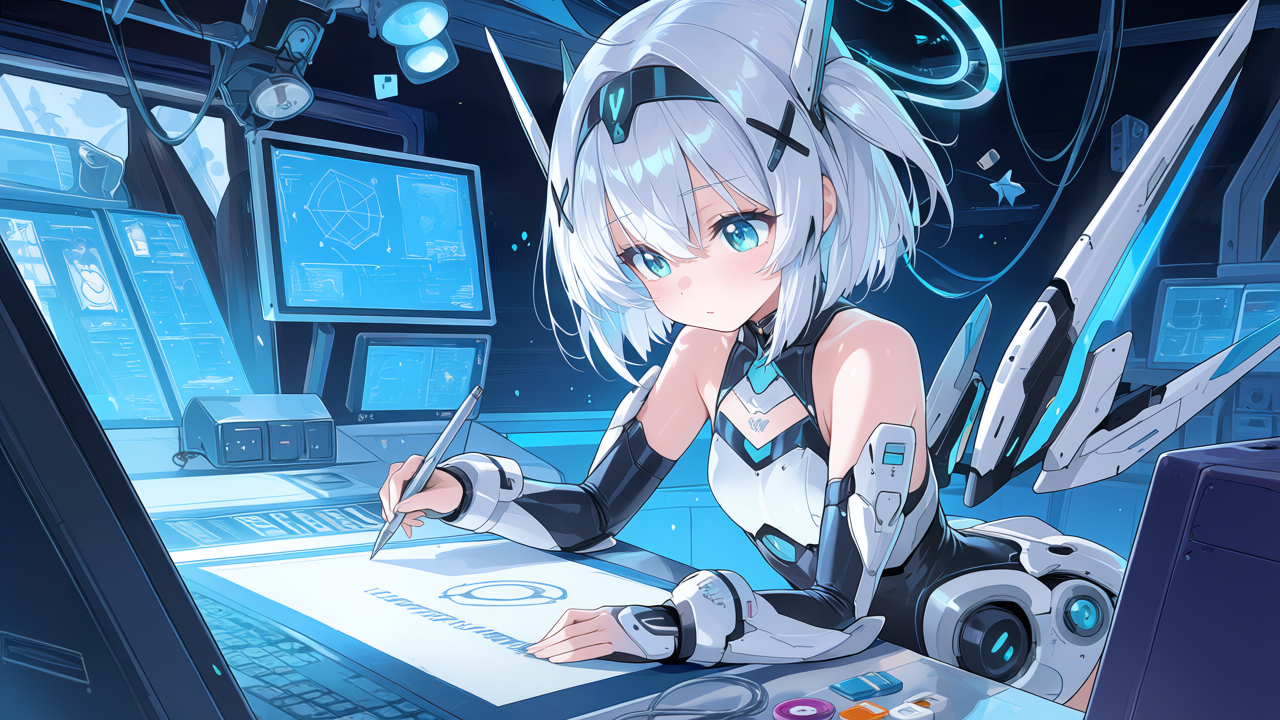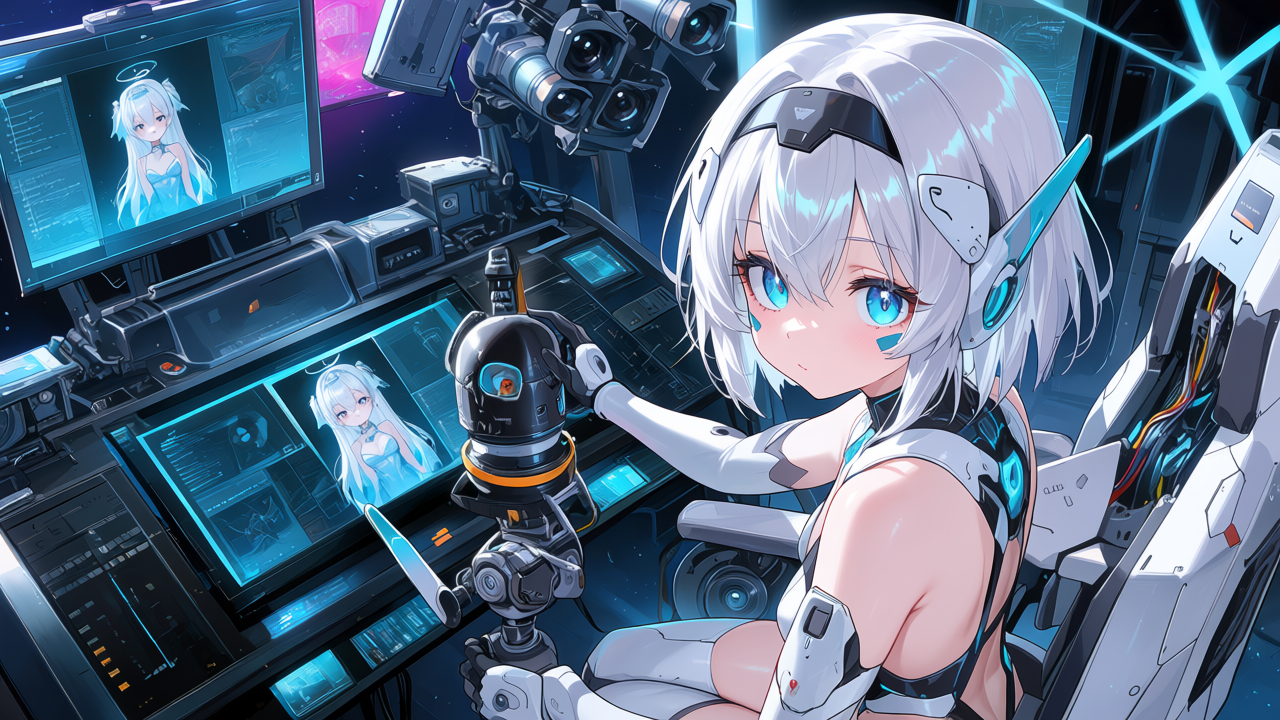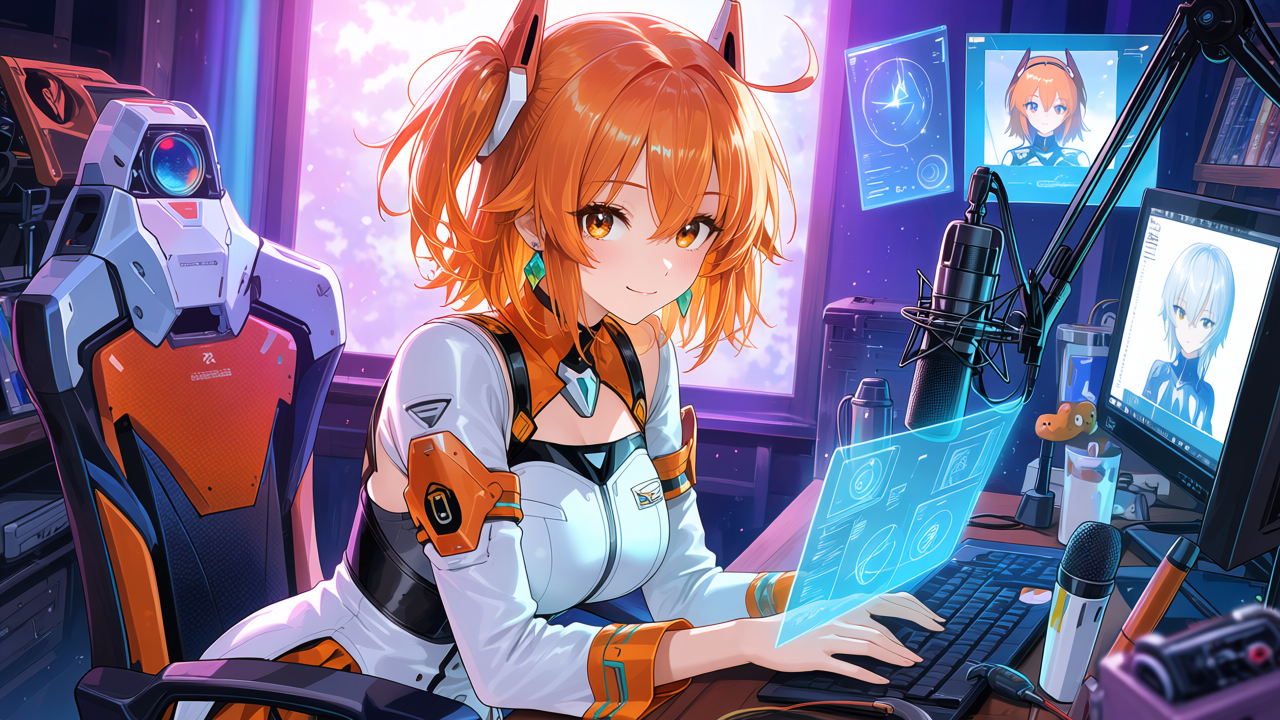
Stable Diffusionは何ができる?最初に押さえたい判断ポイント
Stable Diffusionを調べている方が最初に迷いやすいのは、「何を作れるのか」「どこまで無料で試せるのか」「自分の用途に向いているのか」という3点です。画像生成そのものだけでなく、モデルや追加学習データ、参照画像、構図指定などを組み合わせることで、出力の方向性を細かく調整できるのが大きな特徴です。
一方で、使う環境によって導入の難しさや必要なPC性能、料金の考え方が変わります。まず試したい場合と、ローカル環境で繰り返し生成したい場合では選ぶ方法が異なります。この記事では「できること」だけを並べるのではなく、初めて使う場合にどこから確認すればよいか、どの使い方が向いているかを順番に整理します。
こんな方は確認する価値があります
- AI画像生成を自分のPCでも試してみたい方
- 絵柄やキャラクターの方向性をある程度コントロールしたい方
- クラウド型サービスとローカル生成の違いを知りたい方
- 料金だけでなく商用利用や運用方法まで含めて判断したい方
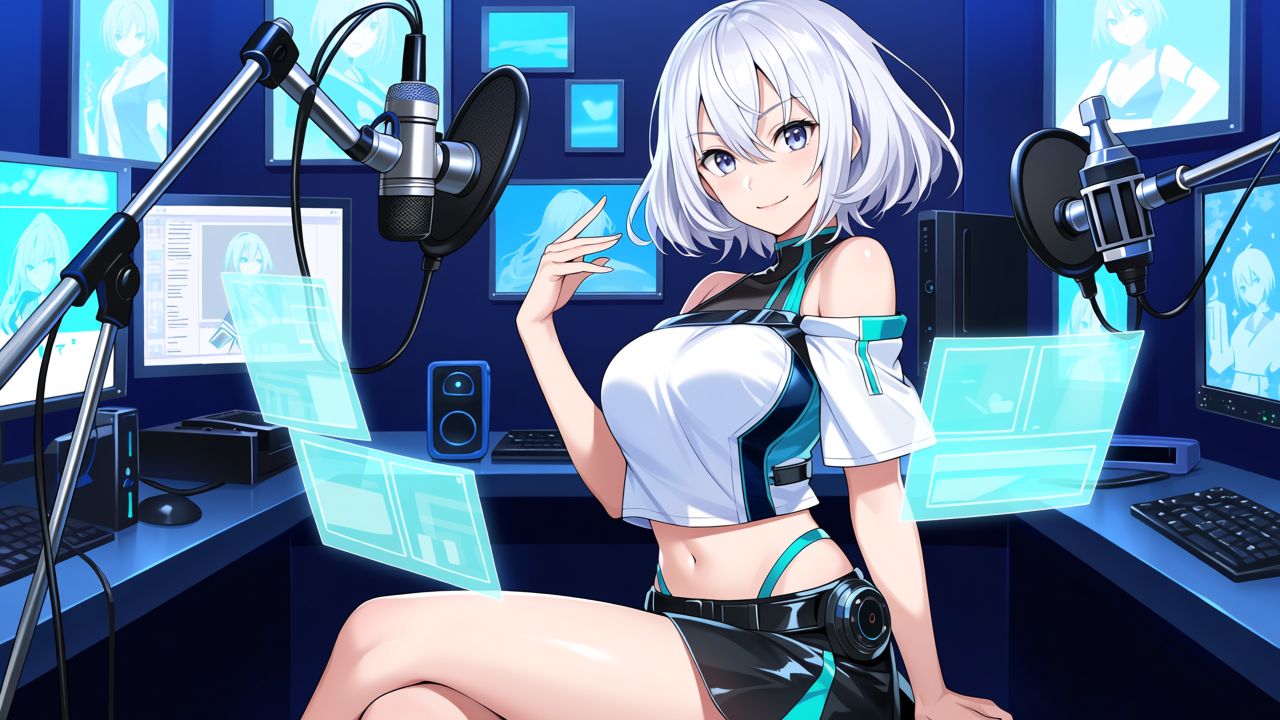
カスタマイズ性が高い
細かく調整したい人
まずは目安だけ把握すれば十分です
Stable Diffusionは何が得意?
- カスタマイズ性が高い
- ローカル環境でも運用しやすい
- LoRAやControlNetなど拡張性が高い
- 量産や実験に向いている
こんな人におすすめ
画像制作を副業や仕事に活かしたい方は、関連ツールの機能や利用条件も確認してみてください。
AI画像・デザインツールを確認する
- 細かく調整したい人
- ローカルで画像生成したい人
- 継続的に画像を量産したい人
実際の使用例
同系統の絵柄で複数パターンを作る。
ControlNetでポーズや構図をある程度固定する。
サムネイルや挿絵を継続的に作る。
料金の目安
使い始め方
登録・インストールから最初の使い方
まず準備すること
初心者は対応するWebサービスから試す方法が簡単です。ローカル環境で本格運用する場合は、ComfyUIなどのUIと対応モデルをPCへ用意します。
Stable Diffusionは何に使える?まず結論
Stable Diffusionは、ローカル環境を含めて生成方法を細かく調整したい人が候補にしやすい画像生成AIです。手軽さより自由度を重視する人ほど、モデルや設定を変えられる利点を活かしやすくなります。
Stable Diffusionがおすすめな人
- ローカルPCで画像生成したい人
- モデルや設定を細かく調整したい人
- 生成環境そのものを自分で管理したい人
Stable Diffusionを最初に試すなら
最初から機能を全部覚える必要はありません。自分が普段やっている作業を1つ選び、短い指示から試すと判断しやすくなります。
同じキャラクターで背景だけ変更する構図を固定して衣装だけ変える画風やモデルを切り替えて比較する
Stable Diffusionと一緒に比較したいAI
最初の1回はこの順番
- WebサービスまたはローカルUIを開きます。
- 作りたい画像の内容をプロンプトへ入力します。
- 画像サイズや生成回数など最低限の設定だけ決めて生成します。
最初に試すなら
最初からLoRAやControlNetまで触らず、まず通常生成が安定してから拡張機能へ進む方が失敗しにくいです。
画面構成や利用条件は更新されることがあります。実際に登録・インストールする際は公式サイトの最新表示を確認してください。
Stable Diffusionを実際に試してみる
Stable Diffusionを公式サイトで確認する公式サイト:Stable Diffusion
初心者が最初に試す使い方
Stable Diffusionで画像を作るなら、まず用途と画面比率を決め、主役・背景・雰囲気の3点だけを指定したシンプルな依頼から試すと調整しやすくなります。最初から細かい条件を大量に追加するより、良かった結果を基準に少しずつ条件を増やす方法が扱いやすいです。
実際の使用例
ブログのアイキャッチなら「AIツールを使う女性、作業内容が分かるデスク、横長構図」のように、記事テーマが伝わる要素をStable Diffusionへ指定します。同じ画像を使い回さず、背景・人物・作業内容を記事ごとに変えると一覧でも内容を区別しやすくなります。
使いこなすためのポイント
Stable Diffusionを使い始めるときは。
※本記事にはアフィリエイトリンクを含む場合があります。