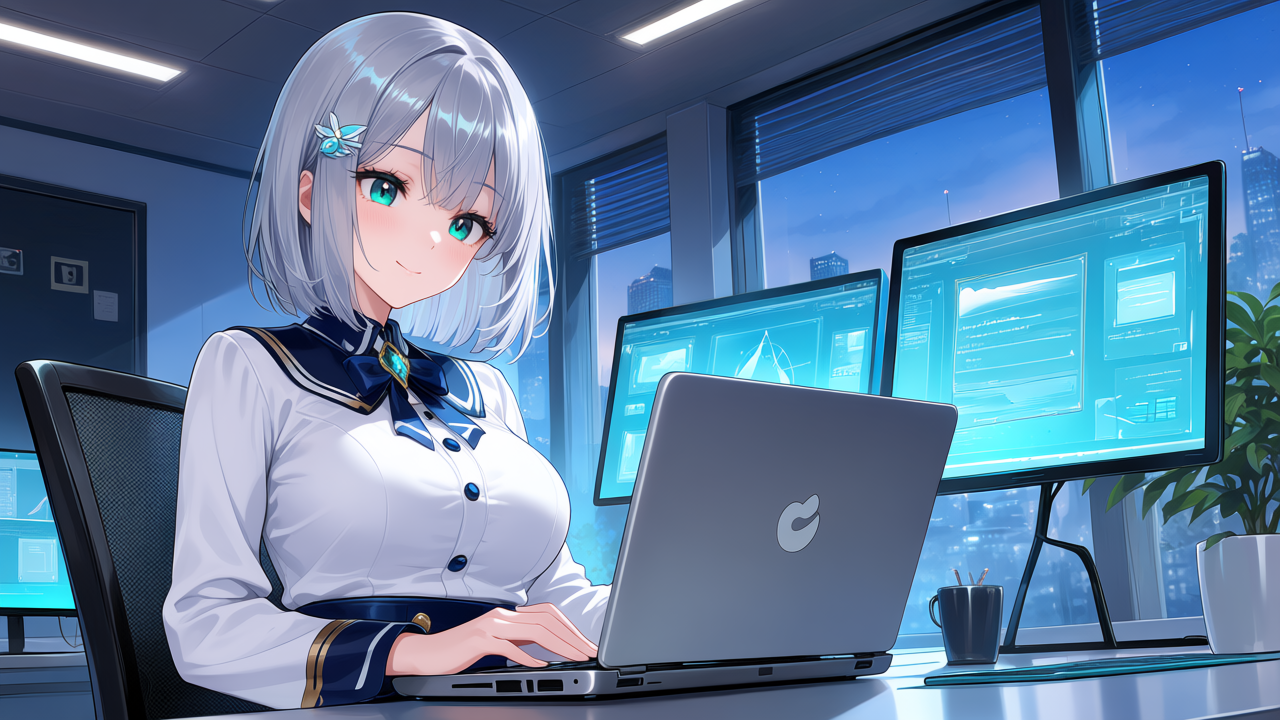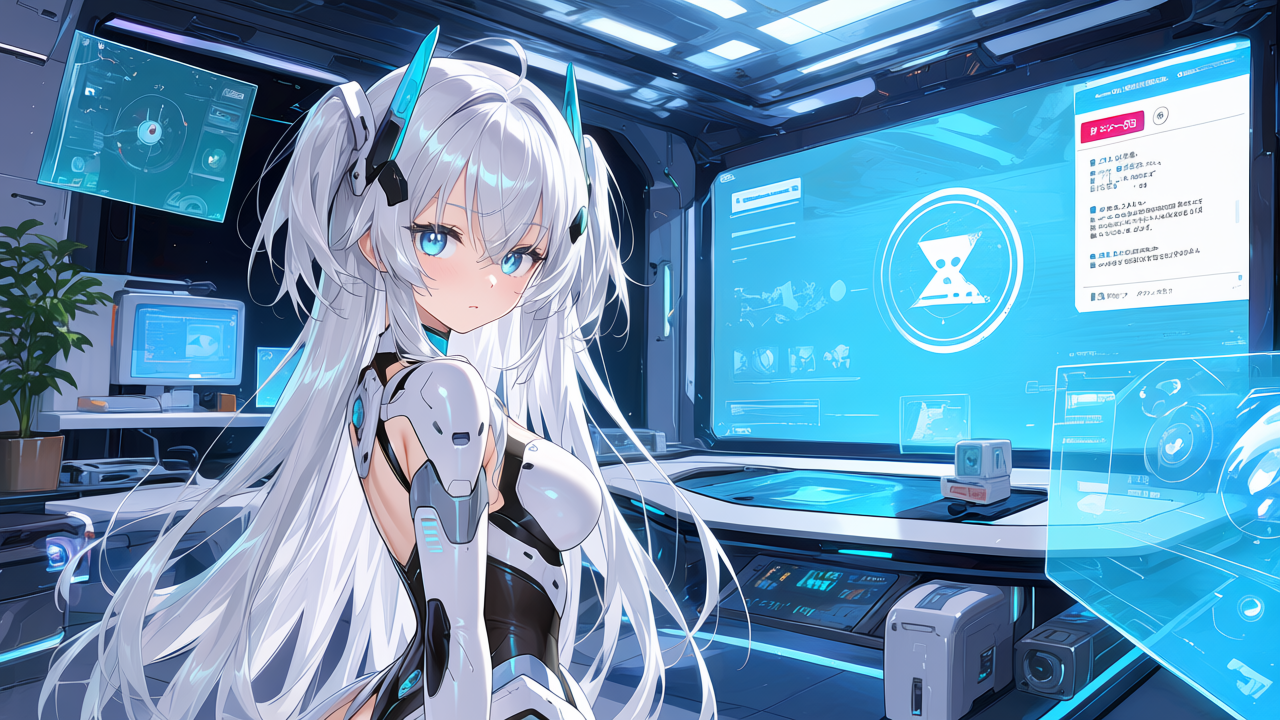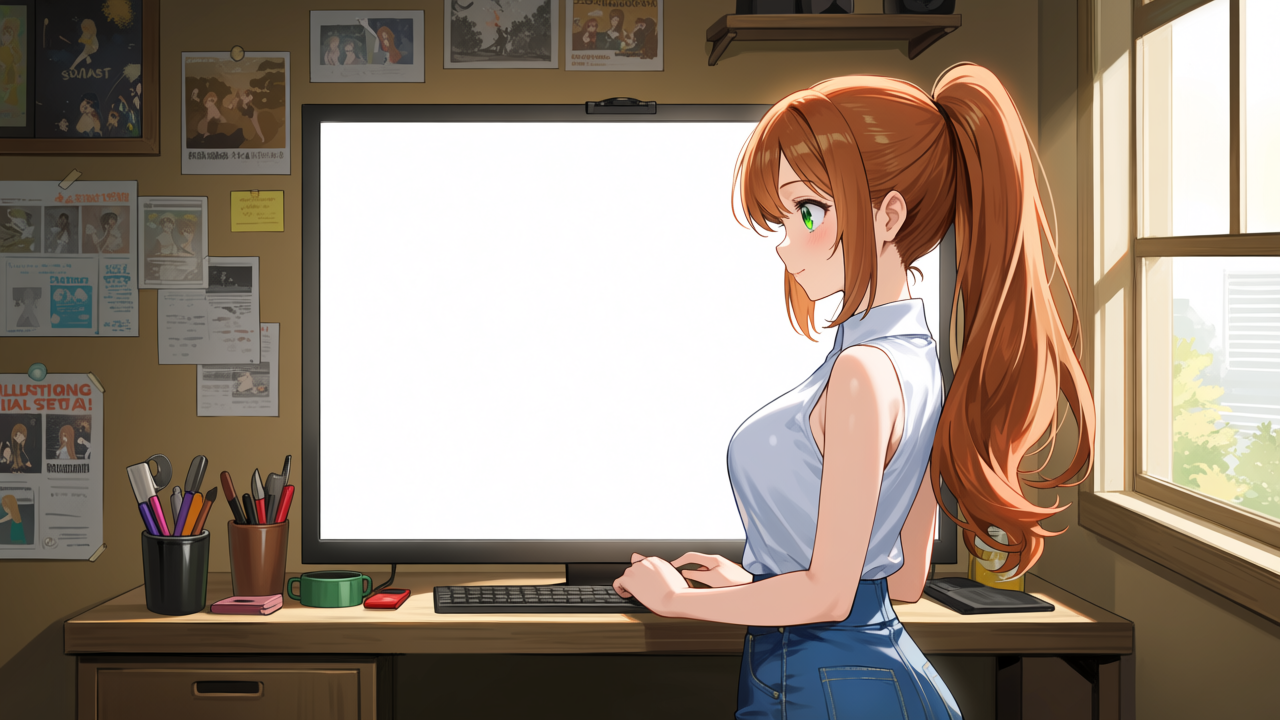
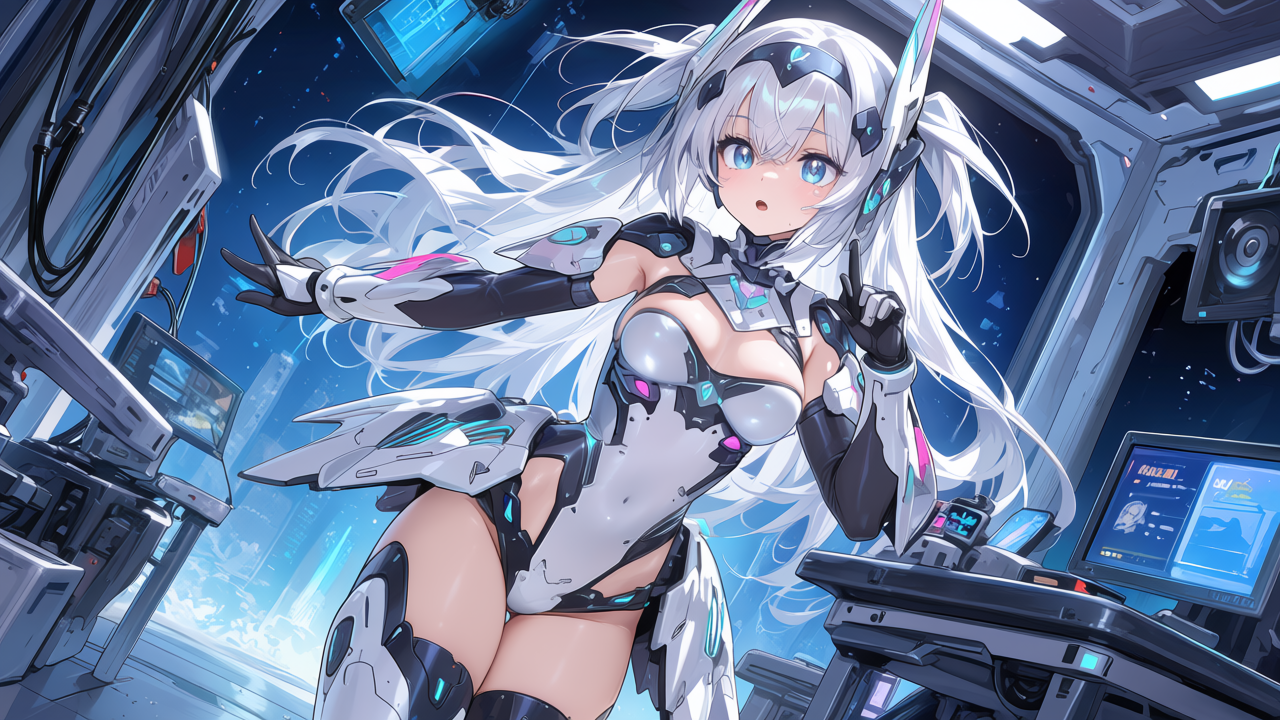
イラストや写真など1枚の画像へ動きを付けて、短い動画を作りたい人向けの入口ページです。
結論
最初は髪・カメラ・背景など動かしたい要素を1〜2個に絞り、短い動画から試すと破綻しにくくなります。
まずこの順番で試す
- 元になる画像を1枚用意する
- 何をどう動かしたいか短く決める
- 短尺で生成し、結果を見て指示を追加する
候補にしやすい3サービス
選ぶときに見るポイント
同じジャンルのAIを全部契約する必要はありません。。
最初は「大きく動かさない」のがコツ
画像から動画を作るときは、最初から歩く・振り向く・カメラ移動を全部入れるより、瞬き、髪が揺れる、視線が少し動くといった小さな変化から試す方が結果を判断しやすくなります。元画像に存在しない動きを一度に増やすほど、顔や手、服の形が変わる可能性も上がります。まず短い動画で元画像がどこまで保たれるかを確認し、その後に動きを追加していく流れが扱いやすいです。
元画像で確認したい3つのポイント
顔や手が隠れすぎていないこと、人物と背景の境界が分かりやすいこと、画面内に細かい文字や複雑な模様が多すぎないことを確認します。特に人物画像では、最初から大きなポーズ変更を狙うより、元の姿勢を活かした動きの方が自然になりやすいです。同じ画像を複数サービスで試すと、動きの自然さや元絵の維持具合も比較できます。
初心者向けの進め方
①使いたい画像を1枚決める、②短い動画時間で生成する、③動きは1つだけ指定する、④顔や手の崩れを確認する、⑤問題がなければ次の動きを追加する、という順番がおすすめです。最初の目的は完成作品を一発で作ることではなく、そのサービスが自分の画像と相性が良いかを判断することです。
次に読むページ
動きの指示は「主役・動作・カメラ」を分ける
画像から動画へするときは、人物が何をするか、背景がどう動くか、カメラを動かすかを分けて考えると結果を調整しやすくなります。例えば人物は瞬きだけ、背景は風で髪や木が少し揺れる、カメラは固定、といった形で一度に変更する要素を減らすと破綻箇所を見つけやすくなります。
同じ画像で複数サービスを比較する
動画制作の作業時間を減らしたい方は、関連ツールの機能や料金もあわせて確認してみてください。
AI動画・編集ツールを確認する
動画生成AIごとに、顔の維持、手足の動き、カメラ移動、背景の変化には得意不得意があります。違う画像で比較すると判断しにくいため、まず同じ基準画像と同じ短い指示を使い、どのサービスが自分の用途に合うかを見る方法がおすすめです。
完成前に確認したいポイント
顔の輪郭、目、指、服の模様、背景の直線などは数秒の動画でも変形しやすい部分です。再生速度を落として確認し、必要なら動きを弱くします。SNS用なら最初から長尺を狙うより、使える短いカットを複数作って編集でつなぐ方が安定する場合があります。
関連ページ・次に読むページ
※本記事にはアフィリエイトリンクを含む場合があります。