Synthesiaは「どんな説明動画を作るか」から判断する
SynthesiaのようなAIアバター動画サービスは、カメラ撮影を置き換えられるかどうかだけでなく、研修、マニュアル、商品説明など、どの種類の動画を作りたいかによって向き不向きが変わります。
導入前には、日本語での利用イメージ、1本の動画に必要な長さ、編集頻度、チームで使うかどうかを整理しておくと料金プランを比較しやすくなります。この記事では、初めて作る場合の流れと、料金・日本語対応を見るときの判断軸をまとめます。
導入判断で見るポイント
- 研修・説明・営業など動画の目的
- 1本あたりの長さと制作本数
- 日本語音声や字幕をどの程度使うか
AIアバター動画
説明動画を作りたい人
まずは目安だけ把握すれば十分です
Synthesiaは何が得意?
- AIアバター動画
- 説明動画や研修動画
- 多言語展開の入口
- 顔出しなし動画の量産
こんな人におすすめ
動画制作の作業時間を減らしたい方は、関連ツールの機能や料金もあわせて確認してみてください。
AI動画・編集ツールを確認する
- 説明動画を作りたい人
- 研修・社内共有動画を作る人
- 顔出しせず発信したい人
実際の使用例
台本から説明動画を作る。
サービス概要をアバター動画で伝える。
同じ内容を別言語で展開する。
料金の目安
使い始め方
登録・インストールから最初の使い方
まず準備すること
基本はWebサービスです。アカウントを用意し、新しい動画プロジェクトを作ります。
Synthesiaは何に使える?まず結論
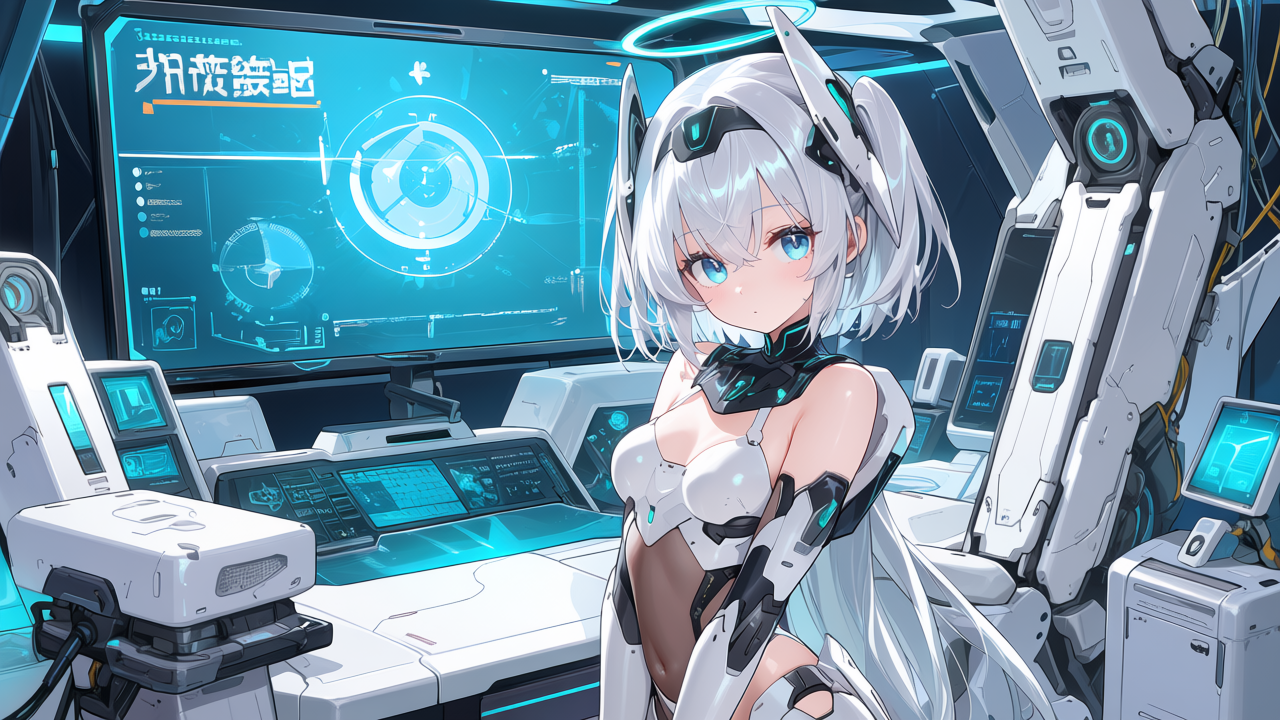
Synthesiaは、アバターを使った説明動画や案内動画を作りたい人が候補にしやすいサービスです。映像作品を作るAIとは目的が違うため、研修・説明・プレゼン用途を中心に比較すると選びやすくなります。
Synthesiaがおすすめな人
- 説明動画を効率よく作りたい人
- 研修や案内動画を作る人
- カメラ撮影を減らしたい人
Synthesiaを最初に試すなら
最初から機能を全部覚える必要はありません。自分が普段やっている作業を1つ選び、短い指示から試すと判断しやすくなります。
サービス紹介を1分で説明する動画社内手順を説明する研修動画スライド内容を話す案内動画
Synthesiaと一緒に比較したいAI
最初の1回はこの順番
- テンプレートやAIアバターを選びます。
- 話してほしい台本を入力します。
- プレビューを確認してから動画を生成します。
最初に試すなら
最初は30秒程度の短い説明文で試すと、アバター・声・台本の相性を判断しやすいです。
画面構成や利用条件は更新されることがあります。実際に登録・インストールする際は公式サイトの最新表示を確認してください。
Synthesiaを実際に試してみる
Synthesiaを公式サイトで確認する公式サイト:Synthesia
初心者が最初に試す使い方
Synthesiaで動画を作るときは、最初から長尺を狙うより、数秒の短いカットで人物・背景・カメラの動きを確認する方が調整しやすくなります。短いテストで方向性を決めてから必要なカットを増やすと、作り直しを減らせます。
実際の使用例
例えば商品やサービス紹介なら、短い台本を先に作り、冒頭・説明・締めの3場面へ分けてSynthesiaで素材を作ります。生成結果は顔や手、背景の直線、字幕との重なりなどを確認し、必要なら動きを弱めたり別テイクへ差し替えます。
使いこなすためのポイント
Synthesiaを使い始めるときは、。。。
品質を上げる
Synthesiaで動画を作る場合は、数秒の短いカットで人物・背景・カメラ移動を確認してから長くすると効率的です。顔や手、背景の直線などが崩れる場合は、動きを弱くしたり、カメラ指定を分けたりして原因を絞ります。
編集工程まで含めて考える
Synthesiaだけで完成させる必要はありません。使える短いカットを複数作り、字幕・ナレーション・BGMと編集で組み合わせる方が安定する場合があります。完成動画の用途と長さを先に決めておくと素材を作りすぎずに済みます。
※本記事にはアフィリエイトリンクを含む場合があります。